
Baixe mmhmm – Ferramenta Interativa de Videoconferência para Mac
mmhmm, criado pela All Turtles Corporation, é uma nova abordagem ao software de videoconferência que transforma uma webcam comum em um palco virtual. Ao contrário da versão para Windows, que ainda está em beta privado, a edição macOS está totalmente lançada e pronta para download. Atuando como uma câmera virtual, o mmhmm pode ser integrado a plataformas populares de reuniões baseadas na web, como Zoom, Google Meet, Microsoft Teams e até transmissões ao vivo do YouTube.
O resultado é uma apresentação dinâmica e rica em slides que combina vídeo ao vivo, clipes pré‑gravados, gráficos animados e conteúdo web ao vivo — tudo sem sair da janela da reunião. Seja você um educador remoto, um profissional de vendas ou um criador de conteúdo que busca uma presença mais envolvente na câmera, o mmhmm oferece uma versão gratuita para teste e um plano pago que desbloqueia fundos premium, animações avançadas e saída de alta resolução. Esta análise percorre os recursos principais, etapas de instalação, compatibilidade do sistema e os prós e contras que mais importam para usuários avançados.
Recursos Principais que Diferenciam o mmhmm
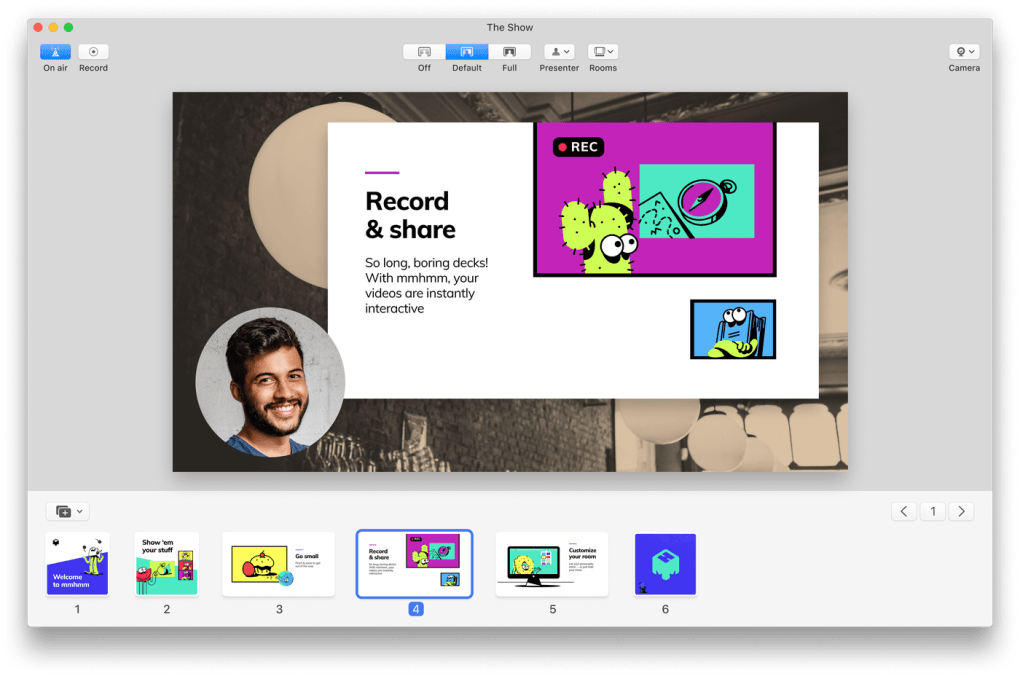
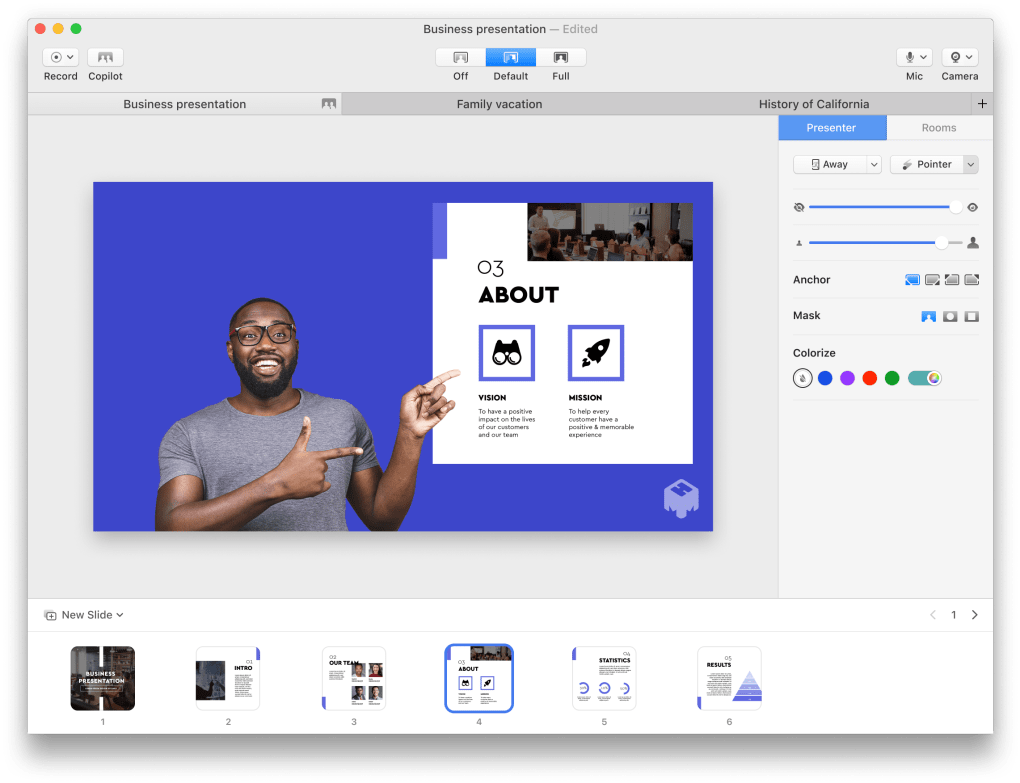
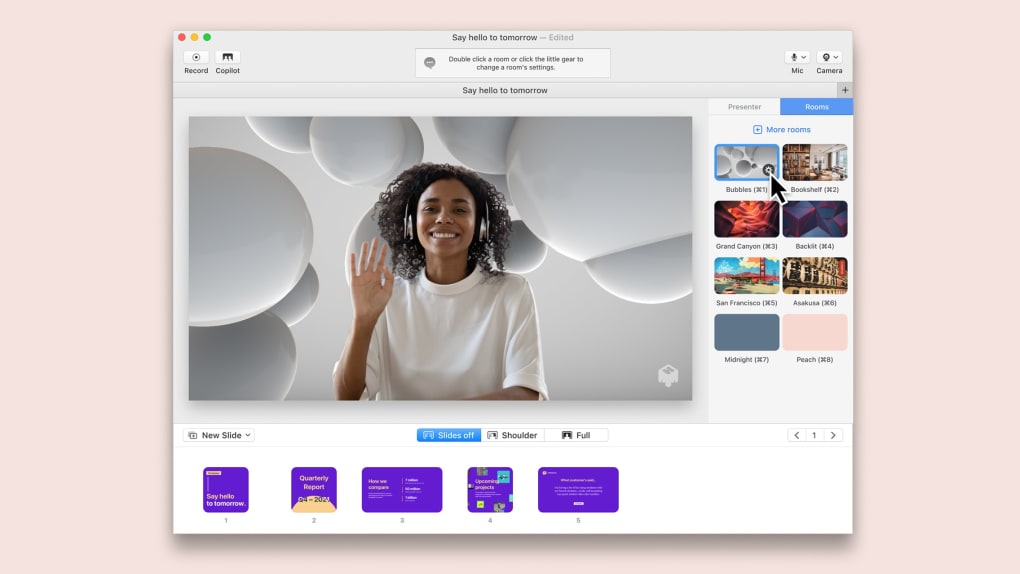
- Construtor de Palco Virtual: Arraste e solte fundos, personagens animados e sobreposições de marca para criar um estúdio personalizado que reage aos seus movimentos.
- Integração de Conteúdo ao Vivo: Insira páginas web ao vivo, vídeo em streaming ou visualizações de dados em tempo real diretamente no feed da sua câmera.
- Sincronização de Slides e Mídia: Transição perfeita entre slides no estilo PowerPoint, GIFs e clipes de vídeo sem sair do aplicativo de conferência.
- Saída em Alta Definição: Suporta vídeo HD até 1080p, com streaming opcional de 720p para conexões de baixa largura de banda.
- Compatibilidade Multiplataforma: Funciona como câmera virtual em qualquer reunião web baseada em Chrome ou Firefox, e integra-se a aplicativos desktop nativos que aceitam entradas de câmera externas.
- Gravação Interativa: Grave sua performance localmente com todas as camadas visuais intactas, perfeito para criar vídeos tutoriais refinados.
- Ferramentas de Colaboração: Compartilhe um “link de palco” com colegas para que vários usuários possam co‑hospedar um cenário virtual em tempo real.
- Sincronização Segura na Nuvem: Salve modelos de palco personalizados na nuvem com criptografia de ponta a ponta, facilitando a troca de dispositivos.
- Camada Gratuita e Atualização Pago: A versão gratuita fornece ferramentas essenciais, enquanto a assinatura Pro adiciona recursos premium, fontes personalizadas e suporte prioritário.
Instalação e Uso Passo a Passo (Exemplo Google Meet)
Instalar o mmhmm no macOS é simples. Primeiro, visite o site oficial do mmhmm, clique no botão “Download for Mac” e abra o arquivo .dmg. Arraste o ícone do mmhmm para a pasta Aplicativos e, em seguida, inicie o aplicativo. Na primeira abertura, será solicitado que você conceda permissões de câmera e microfone — essenciais para o funcionamento da câmera virtual. Após aceitar, o mmhmm aparecerá como uma nova fonte de câmera chamada “mmhmm Camera” nas configurações de áudio‑vídeo do seu sistema.
Para usar o mmhmm com o Google Meet, siga estas etapas detalhadas:
- Abra o mmhmm e escolha um fundo ou layout de palco que deseja apresentar.
- Inicie seu navegador preferido (Chrome ou Firefox) e navegue até o link do Google Meet.
- Quando o lobby do Meet aparecer, clique no menu de três pontos > Configurações > Vídeo.
- No menu suspenso de câmera, selecione mmhmm Camera e confirme.
- Volte ao mmhmm e verifique se o feed da webcam está ativo; você verá uma pré‑visualização ao vivo do palco virtual.
- De volta ao Meet, clique em Join now. Seu público verá agora o vídeo encenado em vez de um feed simples de webcam.
- Para apresentações que contêm muito texto, clique no botão Present now no Meet, escolha “Compartilhar uma Janela” e selecione a janela do mmhmm. Isso isola o feed da câmera virtual e garante renderização nítida dos slides.
- Ajuste a qualidade de vídeo nas configurações do Meet para “Alta definição (720p)” tanto para envio quanto para recebimento, mantendo a experiência visual fluida.
O mesmo fluxo de trabalho se aplica ao Zoom, Microsoft Teams e outras plataformas que suportam câmeras externas. Lembre‑se de reiniciar o navegador após instalar o mmhmm para que a câmera virtual seja reconhecida. Safari e aplicativos nativos da Apple, como Photo Booth, não podem usar o mmhmm devido a restrições de segurança do macOS, mas qualquer aplicativo baseado em Chrome ou Electron funcionará sem problemas.
Compatibilidade, Prós e Contras
Requisitos do Sistema
O mmhmm requer macOS Catalina (10.15) ou mais recente, pelo menos 4 GB de RAM e um processador Intel ou Apple‑silicon moderno. O aplicativo funciona nativamente tanto em Macs baseados em Intel quanto em chips Apple M1/M2, usando automaticamente a arquitetura apropriada para desempenho ideal. Uma conexão de internet estável é essencial para streaming ao vivo e sincronização na nuvem, embora a gravação offline seja totalmente suportada.
Prós
- Transforma chamadas de vídeo comuns em apresentações visualmente envolventes.
- Interface intuitiva de arrastar e soltar reduz a curva de aprendizado.
- Funciona com qualquer plataforma de reunião baseada na web que aceita câmeras externas.
- Saída em alta definição garante visual de nível profissional.
- Camada gratuita disponível; assinatura Pro adiciona recursos premium valiosos.
- Armazenamento seguro na nuvem para modelos de palco e recursos.
Contras
- Não compatível com Safari ou aplicativos nativos da Apple devido às políticas de segurança do macOS.
- Recursos avançados (fontes personalizadas, fundos premium) exigem assinatura paga.
- Configuração inicial pode ser confusa para usuários não familiarizados com câmeras virtuais.
- Exige muitos recursos em Macs mais antigos; pode causar quedas ocasionais de quadros.
- Nenhum cliente nativo para Windows (ainda em beta privado).
Frequently Asked Questions
Posso usar o mmhmm com o Zoom no macOS?
Sim. Após instalar o mmhmm, selecione “mmhmm Camera” nas configurações de vídeo do Zoom. Reinicie o Zoom se a câmera não aparecer, então entre na sua reunião para transmitir seu palco virtual.
Existe uma versão gratuita do mmhmm?
Sim, há uma camada gratuita totalmente funcional disponível. Ela inclui fundos básicos, transições de slides e streaming em HD. O plano Pro desbloqueia recursos premium, fontes personalizadas e gravação em resolução mais alta por US$ 9,99 por mês.
Por que o mmhmm não funciona no Safari?
O Safari impõe uma segurança de nível de sistema mais rigorosa que bloqueia drivers de câmera virtual de terceiros. O mmhmm funciona no Chrome, Firefox e em qualquer aplicativo baseado em Electron que permite entrada de câmera externa.
Posso gravar uma apresentação diretamente dentro do mmhmm?
Absolutamente. O mmhmm inclui um gravador integrado que captura tanto o vídeo quanto todas as camadas visuais. As gravações podem ser exportadas como arquivos MP4 para edição ou publicação posterior.
Preciso de um Mac potente para rodar o mmhmm sem problemas?
Embora o mmhmm funcione em qualquer Mac que atenda ao requisito mínimo do sistema operacional, hardware mais antigo pode apresentar atrasos ocasionais ao usar animações complexas ou saída em 1080p. Para a melhor experiência, use um Mac com pelo menos 8 GB de RAM e um chip M1/M2.
Conclusion & Call to Action
mmhmm traz uma dose muito necessária de criatividade ao mundo de videoconferência, que costuma ser estático. Ao transformar uma webcam simples em um estúdio virtual personalizável, ele capacita educadores, profissionais de marketing e equipes remotas a manter o público engajado e reduzir a “fadiga do Zoom”. A versão macOS é refinada, estável e integra‑se perfeitamente com as ferramentas de reunião baseadas na web mais populares. Embora falte suporte ao Safari e um cliente Windows totalmente lançado, o conjunto de recursos e a facilidade de uso tornam‑no uma adição valiosa ao conjunto de ferramentas de qualquer profissional. Se você está pronto para aprimorar sua presença virtual, baixe o mmhmm para Mac hoje, experimente a camada gratuita e considere a assinatura Pro se precisar de recursos premium e gravação em alta resolução.







